大家好,今天小编来为大家解答电刷pos机下载这个问题,pos机刷卡机怎么用法很多人还不知道,现在让我们一起来看看吧!
下载一个pos机用的电刷(pos机刷卡下载什么软件)下载一个pos机用的电刷需要以下步骤:
- 选择合适的电刷
不同的pos机可能需要使用不同类型的电刷,因此在下载之前需要确认自己所需的电刷型号,并选择一款与自己pos机匹配的电刷。
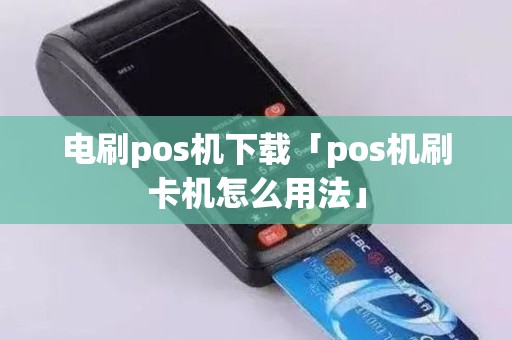
- 连接电脑
将电刷插入到计算机USB接口中,等待计算机自动识别并安装相应驱动程序。如果没有自动安装,则需要手动安装驱动程序。
- 下载相关软件
根据pos机使用说明书或官方网站提供的信息,下载相应的软件并安装到计算机中。这些软件通常包括管理工具、支付插件以及其他必要组件。
- 配置和测试
完成上述步骤之后,就可以按照说明书指引进行配置和测试了。其中包括设置支付方式、测试支付功能以及确认是否能够正常使用等操作。
总之,在下载一个pos机用的电刷时,需要注意选购合适型号、连接计算机、下载软件以及进行配置和测试等步骤,以保证能够正常使用。
电刷pos机安装下载(刷卡机pos下载)一、电刷pos机安装前需要做哪些准备工作?
在安装电刷pos机之前,我们需要考虑以下准备工作:
- 确认设备是否符合要求:首先,我们需要确认自己购买的电刷pos机是否符合要求。因为不同品牌的pos机可能有不同的系统要求和配置要求。
- 选择合适的位置:其次,我们需要选择一个合适的位置来安装pos机。这个位置应该离电源插座比较近,并且通风良好。
- 连接必需线材:最后,我们需要准备好所有必需的线材,包括电源线、网络线等。
二、如何下载并安装电刷pos机所需软件?
下载并安装电刷pos机所需软件分为以下步骤:
- 从官网下载软件包:首先,我们需要从官方网站上下载对应的软件包。一般来说,这个软件包会根据不同操作系统而有所区别。
- 解压缩软件包:下载完成后,我们需要将软件包解压缩到一个目录中。这个目录可以自行选择。
- 安装软件:接下来,我们需要运行软件包中的安装程序,根据提示一步一步进行安装即可。
三、如何设置电刷pos机?
在完成软件的安装后,我们还需要进行以下设置:
- 配置网络连接:首先,我们需要配置网络连接。这样才能够保证pos机能够正常地联网,并与服务器进行通信。
- 注册账号并绑定设备:其次,我们需要注册一个账号,并将pos机绑定到这个账号上。这样才能够通过pos机进行支付等操作。
- 设置相应参数:最后,我们还需要根据实际需求设置一些相应的参数。比如说默认结算周期、小费金额等等。
四、如何使用电刷pos机?
在完成所有的设置后,我们就可以开始使用电刷pos机了:
- 开启设备并登录账号:首先,我们需要开启pos机,并登录之前注册的账号。
- 选择相应功能:接下来,我们需要根据实际需求选择相应的功能。比如说支付、退款等等。
- 按照提示进行操作:最后,我们需要按照pos机上的提示进行操作即可。一般来说,这些提示都很简单易懂。
电刷pos机下载电刷POS机下载步骤如下:
1. 打开应用商店。
2. 搜索
3. 点击立即下载,并等待下载完成。
4. 完成后会自动进入安装界面,点击同意即可完成安装。
5. 安装后需进行注册登录才能使用该软件。
6. 用户可以通过手机号码或微信账号快速注册并绑定设备。
电刷pos机安装下载电刷pos机安装下载步骤如下:
1. 打开应用商店。
2. 搜索“电刷pos”关键词并进入。
3. 找到对应的应用程序后,点击立即下载,并等待下载完成。
4. 完成后会自动进入安装界面,点击同意即可完成安装。
5. 完成安装后,进行注册登录才能使用该软件。
下载一个pos机用的电刷(电子pos机app)1. 下载电刷应用
首先,需要在手机应用商店或官方网站上搜索并下载电刷应用。一般情况下,该应用会在首页或推荐栏目中展示。
2. 安装电刷应用
下载完成后,进入安装界面,按照提示进行安装即可。若是安卓系统,则需要打开设置-安全-未知来源,并允许此应用的安装。
3. 注册账号并验证信息
在成功安装之后,打开电刷应用并注册账号。需要填写基本信息,如姓名、手机号码、身份证号等,并进行身份验证。这一步是为了保护用户资金安全和防止欺诈行为。
4. 绑定银行卡
注册完成后,在设置中心添加银行卡信息,并进行绑定操作。绑定成功后,就可以使用电刷支付功能了。
以上就是下载一个pos机用的电刷的详细说明。通过使用电刷支付功能,用户可以方便快捷地完成各种支付操作,并且还能享受到活动优惠等福利。但是在使用过程中也需要注意相关事项,如避免输入错误密码、保护好自己的账户信息等。
好了,文章到这里就结束啦,如果本次分享的电刷pos机下载和pos机刷卡机怎么用法问题对您有所帮助,还望关注下本站哦!
版权说明:如非注明,本站文章均为 上海pos机办理 原创,转载请注明出处和附带本文链接。

 黑ICP备2023013109号-11