当今数字化时代,云POS机已成为众多商家管理库存的重要工具。那么,云POS机怎么输入库存呢?我将详细为大家解答这个问题。
云POS机录入商品是输入库存的首要步。具体作步骤:
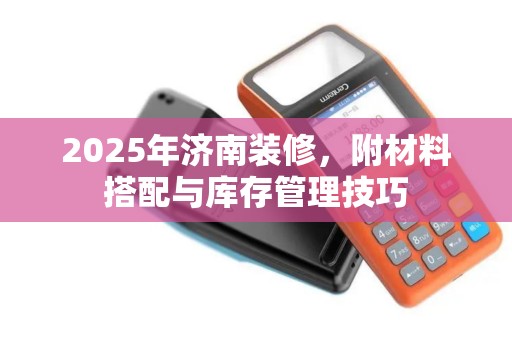
1、 打开云POS机,后台管理系统。
2、 选择“商品管理”或“商品列表”类似选项。
3、 点击“添加商品”或“新增商品”按钮。
4、 输入商品名称、商品分类、商品条形码、商品价格信息。
5、 选择商品库存单位,如件、盒、瓶。
6、 设置商品的库存预警值,当库存低于此值时,系统会自动提醒。
添加库存是云POS机输入库存的关键步骤。具体作步骤:
1、 商品管理页面,找到需要添加库存的商品。
2、 点击商品名称或商品条形码,商品详情页面。
3、 商品详情页面,找到“库存”或“库存数量”选项。
4、 输入需要添加的库存数量。
5、 点击“保存”或“提交”按钮,即完成库存添加。
某些情况下,商家需要设置负库存,商品售罄时进行管理。设置负库存的步骤:
1、 商品管理页面,找到需要设置负库存的商品。
2、 点击商品名称或商品条形码,商品详情页面。
3、 商品详情页面,找到“库存”或“库存数量”选项。
4、 将库存数量设置为负数。
5、 点击“保存”或“提交”按钮,即完成负库存设置。
商品销售过程中,商品库存发生变化。修改商品库存的步骤:
1、 商品管理页面,找到需要修改库存的商品。
2、 点击商品名称或商品条形码,商品详情页面。
3、 商品详情页面,找到“库存”或“库存数量”选项。
4、 输入新的库存数量。
5、 点击“保存”或“提交”按钮,即完成商品库存修改。
输入库存信息是云POS机输入库存的基础。输入库存信息的步骤:
1、 打开云POS机,后台管理系统。
2、 选择“库存管理”或“库存列表”类似选项。
3、 点击“添加库存”或“新增库存”按钮。
4、 输入商品名称、商品条形码、库存数量信息。
5、 选择商品库存单位,如件、盒、瓶。
输入库存数据是云POS机输入库存的核心。输入库存数据的步骤:
1、 打开云POS机,后台管理系统。
2、 选择“库存管理”或“库存列表”类似选项。
3、 点击“添加库存”或“新增库存”按钮。
4、 输入商品名称、商品条形码、库存数量信息。
5、 选择商品库存单位,如件、盒、瓶。
云POS库存不准是由于以下原因造成的:
1、 商品录入错误:录入商品信息时,存错误,导致库存不准确。
2、 库存数据输入错误:输入库存数据时,存错误,导致库存不准确。
3、 商品销售或退货作错误:商品销售或退货作过程中,存错误,导致库存不准确。
解决方法如下:
1、 仔细核对商品信息,确保商品录入准确无误。
2、 仔细核对库存数据,确保库存数据输入准确无误。
3、 仔细核对商品销售或退货作,确保作准确无误。
为了保护商家利益,云POS机需要设置密码。输入库存密码的步骤:
1、 打开云POS机,后台管理系统。
2、 选择“设置”或“系统设置”类似选项。
3、 找到“密码设置”或“库存密码”选项。
4、 输入新密码,并确认密码。
5、 点击“保存”或“提交”按钮,即完成库存密码设置。
查看库存是云POS机输入库存的重要环节。查看库存的步骤:
1、 打开云POS机,后台管理系统。
2、 选择“库存管理”或“库存列表”类似选项。
3、 库存列表中,查看商品的库存数量、库存单位信息。
4、 筛选功能,快速查找特定商品的库存情况。

 黑ICP备2023013109号-11