# 百富POS机操作教程
随着移动支付的普及,POS机已成为商家日常经营中不可或缺的工具。百富POS机凭借其稳定性和便捷性,受到了广大商家的青睐。将为您详细介绍百富POS机的操作流程,帮助您快速上手。
## 一、开机与登录
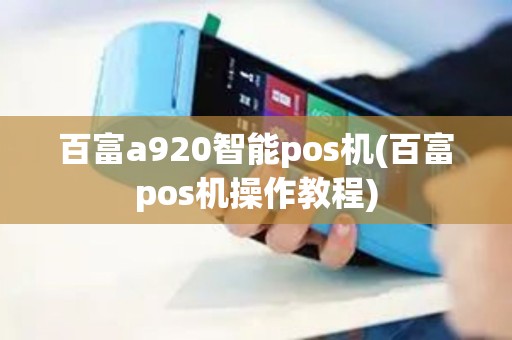
1. **开机**:首先,将百富POS机插入电源,等待设备开机。
2. **登录**:开机后,系统会自动进入登录界面。输入正确的用户名和密码,点击“登录”。
## 二、基本操作
1. **选择操作类型**:登录成功后,进入主界面,您可以看到多种操作类型,如“刷卡消费”、“现金消费”、“转账”等。
2. **输入金额**:根据操作类型,输入正确的交易金额。
3. **确认交易**:在确认交易信息无误后,点击“确认”按钮。
4. **签名/密码确认**:根据交易类型,可能需要客户签名或输入密码。
5. **交易完成**:交易完成后,系统会打印出交易凭证,请妥善保管。
## 三、刷卡消费
1. **选择刷卡类型**:在主界面,选择“刷卡消费”操作。
2. **插入卡片**:将客户银行卡插入POS机刷卡口。
3. **输入金额**:输入交易金额。
4. **确认交易**:确认交易信息无误后,点击“确认”。
5. **签名/密码确认**:根据客户银行卡要求,进行签名或输入密码。
6. **交易完成**:交易完成后,系统会打印出交易凭证。
## 四、现金消费
1. **选择现金消费**:在主界面,选择“现金消费”操作。
2. **输入金额**:输入交易金额。
3. **确认交易**:确认交易信息无误后,点击“确认”。
4. **找零**:POS机会自动计算找零金额,并将现金找零给客户。
5. **交易完成**:交易完成后,系统会打印出交易凭证。
## 五、转账操作
1. **选择转账**:在主界面,选择“转账”操作。
2. **输入卡号**:输入客户银行卡卡号。
3. **输入金额**:输入转账金额。
4. **确认交易**:确认交易信息无误后,点击“确认”。
5. **签名/密码确认**:根据客户银行卡要求,进行签名或输入密码。
6. **交易完成**:交易完成后,系统会打印出交易凭证。
## 六、其他操作
1. **查询余额**:在主界面,选择“查询余额”操作,即可查询客户银行卡余额。
2. **修改密码**:在主界面,选择“修改密码”操作,可修改用户登录密码。
3. **退出系统**:完成操作后,选择“退出系统”操作,关闭POS机。
## 七、注意事项
1. 在操作过程中,请确保POS机电源稳定,以免影响交易。
2. 操作过程中,请勿随意移动POS机,以免造成设备损坏。
3. 交易完成后,请妥善保管交易凭证,以便后续查询。

 黑ICP备2023013109号-11