# 建行POS810机初设置指南
随着移动支付业务的不断发展,建行POS810机凭借其稳定性和便捷性,成为许多商户的首选支付终端。为了确保POS机能够正常运行,以下是对建行POS810机进行初次设置的详细指南。
## 一、准备工具
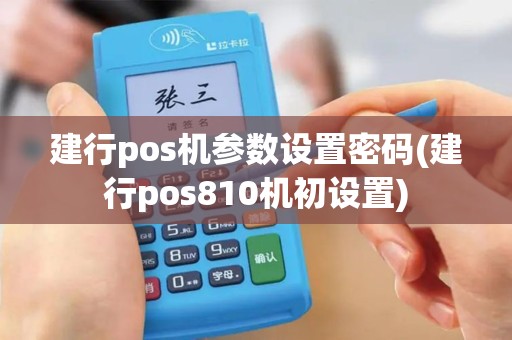
在开始设置之前,请确保您已准备好以下工具:
1. 建行POS810机一台
2. 电源适配器
3. 数据线
4. 用户手册(通常随机器附带)
5. POS机初始密码(如有)
## 二、连接电源和设备
1. 将电源适配器插入POS机的电源接口。
2. 将POS机连接到电源插座,确保电源供应稳定。
3. 使用数据线将POS机连接到您的计算机,以便进行软件安装和配置。
## 三、安装驱动程序
1. 打开计算机,将数据线插入USB接口,等待计算机自动识别设备。
2. 根据提示完成驱动程序的安装。
3. 如果计算机无法自动识别设备,请从建行官方网站下载相应的驱动程序,手动安装。
## 四、软件安装与激活
1. 访问建行官方网站或直接使用数据线连接的计算机,下载建行POS810机的管理软件。
2. 双击下载的软件,按照提示进行安装。
3. 安装完成后,根据提示输入您的商户信息,包括商户编号、密码等。
4. 激活软件:登录建行后台管理系统,按照提示完成软件激活。
## 五、设置网络连接
1. 确保您的POS机连接到稳定的网络环境。
2. 打开POS机管理软件,进入网络设置界面。
3. 选择合适的网络连接方式,如WLAN或以太网。
4. 输入网络连接参数,包括IP地址、子网掩码、网关等。
5. 保存设置并测试网络连接。
## 六、配置打印设置
1. 打开POS机管理软件,进入打印设置界面。
2. 选择打印机型号,并设置打印参数,如纸张类型、打印方向等。
3. 保存设置并测试打印功能。
## 七、设置签名卡
1. 打开POS机管理软件,进入签名卡设置界面。
2. 插入签名卡,按照提示完成签名卡初始化。
3. 设置签名卡密码,并保存设置。
## 八、测试与调试
1. 进行交易测试,确保POS机能够正常收款。
2. 如果遇到问题,检查网络连接、打印设置等,进行调试。
## 九、注意事项
1. 在设置过程中,请确保POS机处于稳定状态,避免因晃动或断电导致设置失败。
2. 设置过程中遇到问题,请及时查阅用户手册或联系建行客服。
3. 设置完成后,请妥善保管POS机的密码和用户手册。

 黑ICP备2023013109号-11