**喔刷移动POS机使用教程**
随着移动支付的普及,越来越多的人选择使用移动POS机进行交易。喔刷移动POS机以其便捷、安全、高效的特点,成为了许多商家和消费者的首选。将为您详细讲解喔刷移动POS机的使用方法,帮助您快速上手。
**一、准备工作**
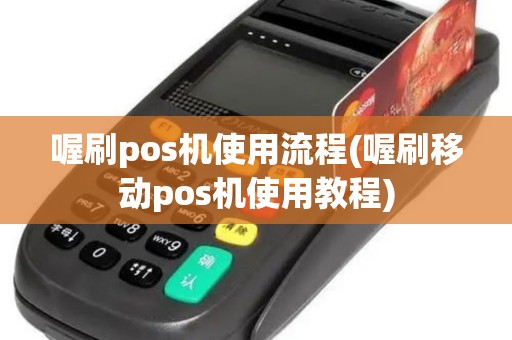
1. **设备准备**:确保您拥有喔刷移动POS机一台,以及一部智能手机(Android或iOS系统)。
2. **SIM卡**:请将一张已开通移动支付功能的SIM卡插入POS机。
3. **手机应用**:下载并安装“喔刷”APP至您的智能手机上。
**二、激活POS机**
1. **插卡开机**:将SIM卡插入POS机,按开机键启动设备。
2. **绑定手机**:打开“喔刷”APP,按照提示进行注册,并绑定您的手机号码。
3. **确认信息**:根据APP提示,完成短信验证码的输入,确认信息无误后,系统会自动为您激活POS机。
**三、操作流程**
1. **打开APP**:启动“喔刷”APP,登录您的账户。
2. **选择支付方式**:在首页,选择您要使用的支付方式,如“刷脸支付”、“扫码支付”等。
3. **连接POS机**:根据APP提示,将手机与POS机连接(蓝牙连接或NFC连接)。
4. **输入金额**:在APP中输入交易金额。
5. **确认支付**:根据提示完成支付操作,如指纹验证、人脸识别等。
6. **交易成功**:支付完成后,APP会显示交易成功信息,同时POS机也会打印交易小票。
**四、常见问题解答**
1. **问题:如何连接手机与POS机**?
**解答**:您可以选择蓝牙连接或NFC连接。蓝牙连接需要在“喔刷”APP中开启蓝牙功能,然后搜索并连接您的POS机。NFC连接则需要在手机背面贴近POS机背面,根据提示操作。
2. **问题:交易过程中遇到异常怎么办**?
**解答**:若遇到交易异常,请先检查网络连接是否正常,然后尝试重新支付。如问题依旧,请联系客服解决。
3. **问题:如何查看交易记录**?
**解答**:在“喔刷”APP中,点击“我的”进入个人中心,然后选择“交易记录”即可查看所有交易记录。
**五、注意事项**
1. **保护个人信息**:在使用移动POS机时,请妥善保管好您的个人信息,避免泄露。
2. **安全支付**:请确保支付环境安全,避免在公共场合使用移动POS机。
3. **及时更新**:定期检查并更新“喔刷”APP,以确保功能正常运行。

 黑ICP备2023013109号-11