随着科技的不断发展,智能POS机已经成为现代零售业、餐饮业等行业的必备工具。智能POS机不仅具有支付功能,还能实现商品管理、会员管理、数据分析等功能,极大地提高了商家的经营效率。而在使用智能POS机时,打印小票是必不可少的环节。那么,智能POS机怎么安装小票呢?以下将为您详细介绍。
一、准备工作
1. 检查智能POS机是否已连接电源和网络,确保设备正常运行。
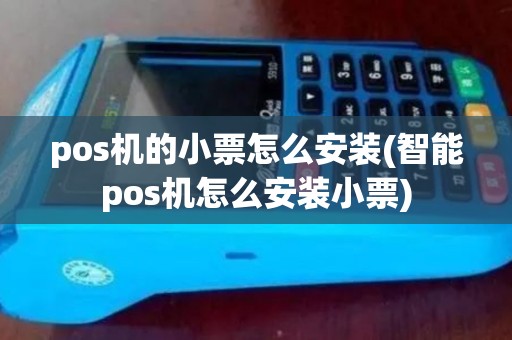
2. 准备小票打印机,并检查其电源是否充足。
3. 准备连接线和USB线,用于连接小票打印机和智能POS机。
二、连接小票打印机
1. 将小票打印机放在智能POS机附近,确保两者之间的距离适中。
2. 将小票打印机的电源线插入电源插座,打开打印机。
3. 使用USB线将小票打印机与智能POS机连接。将USB线的一端插入智能POS机背后的USB接口,另一端插入小票打印机的USB接口。
三、设置小票打印参数
1. 打开智能POS机,进入系统设置界面。
2. 在设置菜单中找到“打印设置”或“小票设置”。
3. 在打印设置界面,选择“小票打印机”选项。
4. 根据提示,选择小票打印机的型号,并设置打印参数,如打印纸类型、打印方向、打印速度等。
5. 设置完成后,点击“保存”或“确定”按钮。
四、测试小票打印机
1. 在智能POS机中,选择一个商品进行销售操作。
2. 点击“支付”按钮,选择小票打印机作为支付方式。
3. 系统会自动打印小票,检查小票是否正常打印。
五、注意事项
1. 在连接小票打印机时,请确保USB线连接牢固,避免因连接不良导致打印故障。
2. 在设置打印参数时,请根据实际情况进行调整,以获得最佳的打印效果。
3. 定期检查小票打印机,确保其正常运行。
4. 如遇打印故障,请先检查打印机和智能POS机的连接是否正常,再检查打印参数设置是否正确。

 黑ICP备2023013109号-11