### pos机如何外接打印机
在商业交易中,POS机(Point of Sale,即销售点终端)已经成为不可或缺的设备。它不仅能够方便快捷地处理交易,还能提供详尽的销售数据。而POS机外接打印机则是提高工作效率、确保交易凭证完整性的重要环节。那么,pos机如何外接打印机呢?下面将详细介绍外接打印机的步骤和注意事项。
#### 一、了解POS机打印机的类型
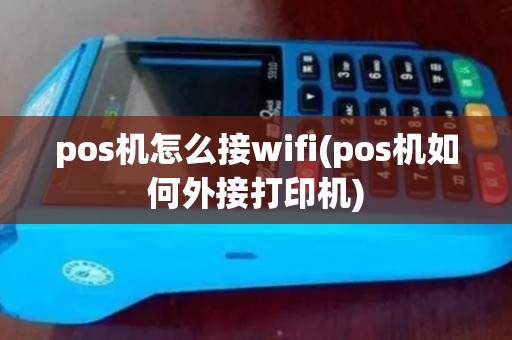
首先,我们需要了解市场上常见的POS机打印机类型。目前,POS机打印机主要分为热敏打印机、激光打印机和喷墨打印机三种。热敏打印机因其成本低、打印速度快、便于携带等特点,在市场上应用最为广泛。以下是针对热敏打印机的连接方法。
#### 二、准备所需工具和材料
在开始连接之前,我们需要准备以下工具和材料:
1. POS机一台;
2. 热敏打印机一台;
3. USB数据线一根;
4. 电源适配器一个;
5. 打印机驱动光盘(如有);
6. 计算机一台。
#### 三、连接步骤
1. **连接电源**:首先,将打印机的电源适配器插入插座,确保打印机通电。
2. **连接USB数据线**:将USB数据线的一端插入POS机的USB接口,另一端插入打印机的USB接口。
3. **安装打印机驱动**:如果打印机的包装中附带驱动光盘,将光盘放入计算机光驱中,按照提示安装打印机驱动。如果没有光盘,可以在打印机厂商的官方网站下载相应的驱动程序,并在计算机上安装。
4. **设置打印机**:
- 打开计算机中的“控制面板”;
- 点击“硬件和声音”下的“设备管理器”;
- 在设备管理器中找到“打印机”类别,双击打开;
- 点击“添加打印机”;
- 选择“本地打印机”,然后点击“下一步”;
- 选择“使用USB端口连接的打印机”,点击“下一步”;
- 根据屏幕提示完成打印机安装。
5. **设置打印参数**:
- 在“打印机和传真”窗口中,找到刚刚安装的打印机;
- 双击打印机,进入“打印机属性”;
- 在“常规”选项卡中,设置打印纸张大小、方向等参数;
- 在“纸张/质量”选项卡中,选择打印纸张类型和质量;
- 在“布局”选项卡中,设置打印份数、缩放比例等参数。
#### 四、注意事项
1. 在连接过程中,请确保POS机和打印机都处于关闭状态,避免损坏设备。
2. 选择合适的USB数据线,以保证数据传输的稳定性和打印质量。
3. 安装打印机驱动时,请确保选择与打印机型号相匹配的驱动程序。
4. 定期检查打印机和POS机的连接状态,确保设备正常工作。

 黑ICP备2023013109号-11