随着科技的发展,POS机(Point of Sale,销售点)已经成为现代商业活动中不可或缺的设备之一。POS机不仅能够帮助商家快速完成交易,还能通过其打印功能提供多种便利。将详细介绍如何利用POS机的打印功能,以及在使用过程中需要注意的一些事项。
一、POS机打印功能概述
POS机的打印功能主要包括以下几种:
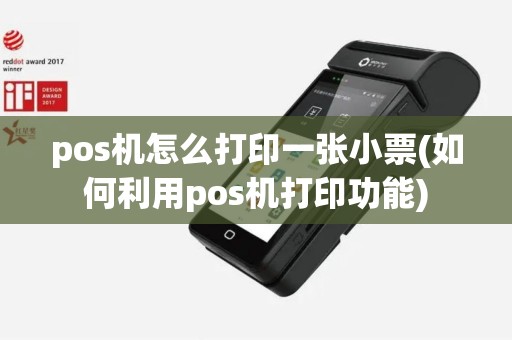
1. 打印小票:在交易完成后,POS机会自动打印出交易小票,记录交易详情,便于消费者核对。
2. 打印报表:商家可以通过POS机打印销售报表、库存报表等,以便于管理。
3. 打印会员卡:部分POS机具备打印会员卡的功能,方便商家进行会员管理。
4. 打印广告宣传单:商家可以利用POS机的打印功能,打印广告宣传单,进行市场推广。
二、如何利用POS机打印功能
1. 连接打印机
首先,确保打印机与POS机连接正常。一般来说,POS机与打印机之间可以通过USB线、并口线或无线网络进行连接。连接完成后,打开打印机电源,等待打印机初始化。
2. 设置打印参数
在POS机主界面,找到“设置”或“系统设置”选项,进入后找到“打印设置”。在此界面,可以设置打印参数,如打印方向、纸张大小、打印质量等。根据实际需求进行调整。
3. 打印小票
在交易完成后,POS机会自动弹出打印小票的提示。点击确认后,POS机将打印出交易小票。小票上通常会包含以下信息:
- 商家名称、地址、电话
- 交易时间、金额
- 商品名称、数量、单价、总价
- 找零金额、支付方式
- 消费者签名或指纹验证
4. 打印报表
进入POS机的报表管理界面,选择需要打印的报表类型,如销售报表、库存报表等。设置好打印参数后,点击“打印”按钮,即可打印出相应的报表。
5. 打印会员卡
部分POS机具备打印会员卡的功能。在会员管理界面,找到需要打印的会员信息,点击“打印会员卡”按钮,即可打印出会员卡。
6. 打印广告宣传单
在广告宣传单管理界面,选择需要打印的广告宣传单模板,设置好打印参数后,点击“打印”按钮,即可打印出广告宣传单。
三、使用POS机打印功能注意事项
1. 确保打印机电源充足,避免打印过程中出现断电情况。
2. 定期检查打印机墨盒、纸张等耗材,确保打印质量。
3. 在打印报表时,注意保护个人隐私和商业秘密。
4. 使用POS机打印功能时,确保操作规范,避免误操作导致数据丢失。
5. 定期备份POS机数据,以防数据丢失。

 黑ICP备2023013109号-11